23 Mart 2018 Cuma

WORD DOSYA İŞLEMLERİ

YENİ BOŞ BELGE AÇMA
  • Microsoft dosyası açıldıktan sonra
  • Office düğmesine basılır
  • Yeni(New) seçilir
 word dosya acma ile ilgili görsel sonucu
word dosya acma ile ilgili görsel sonucu

Word dosyasını oluşturmanın dışında önceden  hazırlanmış dosyalardan herhangi biribde seçilerek işlem  yapılabilir
boş sayfa seçilir
oluştura basılır

KAYNAK : https://e.edim.co/68343345

19 Mart 2018 Pazartesi

MENÜLER VE ARAÇ ÇUBUKLARI

1 GİRİŞ

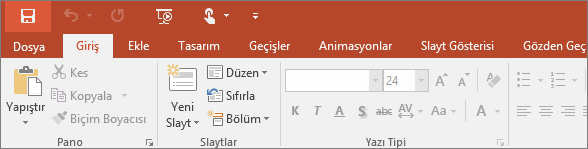
PowerPoint şeridinde giriş sekmesini gösterir

Giriş sekmesinde kes ve yapıştır özellikleri  yazı tipi ve paragraf seçenekleri ve slayt eklemek ve düzenlemek için gereksinim duyduğunuz özellikler bulunmaktadır

2 EKLE

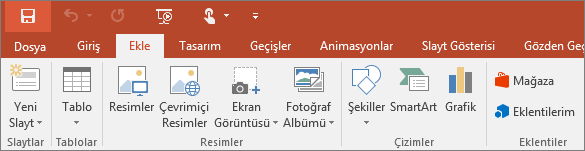
PowerPoint şeridinde ekle sekmesini gösterir

Slayta bir şey eklemek için  ekleyi tıklayın  resimleri şekilleri grafikleri ve daha fazlasını içerir

3 TASARIM
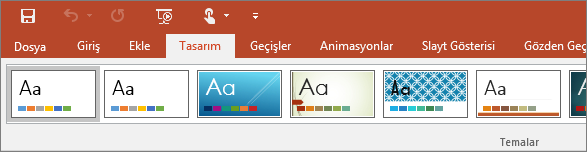
PowerPoint şeridinde tasarım sekmesini gösterir

Tema veya renk sekmesi ekleyebilir veya slayt arka planını biçimlendirebilirsiniz

4 GEÇİŞLER

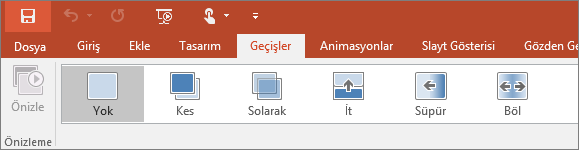
PowerPoint şeridinde geçişler sekmesini gösterir

Geçişler sekmesinde slaytınızın bir slayttan diğerine  nasıl dönüşeceğini ayarlayın

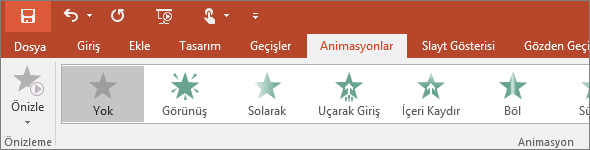
5 ANİMASYONLAR

PowerPoint şeridinde animasyonlar sekmesini gösterir

Slaytlarınızdaki öge hareketlerinin  kareografisi  için animasyonlar sekmesini tıklayın animasyon grubundaki galeride çok sayıda olası animasyon görebileceğinizi  ve bu animasyonların çoğunu  diğer ögesini görüntüleyerek görebileceğinizi unutmayın

6 SLAYT GÖSTERİSİ
PowerPoint’teki şeritte Slayt Gösterisi sekmesini gösterir

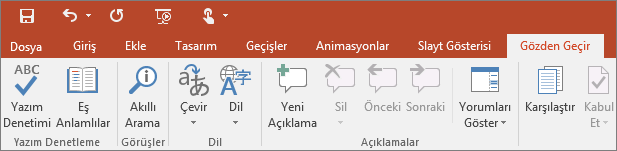
7 GÖZDEN GEÇİR

PowerPoint şeridinde gözden geçir sekmesini gösterir

Gözden Geçir sekmesi uyarı eklemenize , yazım denetimini çalıştırmanıza veya bir sunuyu başka bir sunuyla karşılaştırmanıza (daha eski bir sürüm gibi)olanak verir


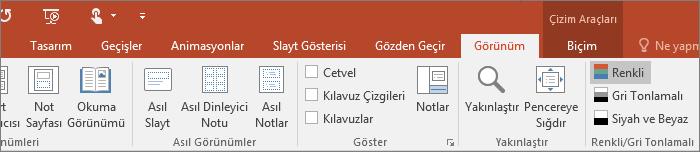
8 GÖRÜNÜM


PowerPoint şeridinde görünüm sekmesini gösterir

Görünümler , oluşturma veya teslim işleminde nerede olduğunuza bağlı olarak sununuza farklı şekillerde bakmanıza olanak tanır.

KAYNAK:https:/office.com/support./t

POWERPOİNT TANITIM


 KAYNAK:https://youtu.be/aJ6wBBKY_Mg

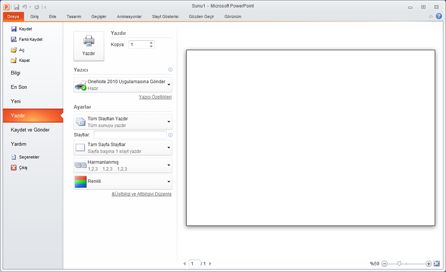
SUNUYU YAZDIRMA

SUNUYU YAZDIRMA
1 Dosya sekmesini ve Yazdırı tıklatın
2 Yazdırılacak altında şunlardan birini yapın

  • Tüm slaytları yazdırmak için  Tümünü tıklatın
  • Yanlızca o anda görüntülenen slaydı yazdırmak için Geçerli Slaytı tıklatın
  • Belirli slaytları numaraya göre yazdırmak için Özel Slayt Aralığına tıklayıp tek tek slaytların listesini aralığını veya her ikisini birden girin
3 Diger Ayarların altında Renk listesine tıklayın ve istediğiniz ayarı seçin
4 Seçim yapmayı bitirdiğinizde Yazdırı tıklatın

PowerPoint 2010'da Dosya sekmesi, Yazdır'a bakma.

KAYNAK:https://support.office.com/

SUNU HAZIRLAMA

TEMA SEÇME

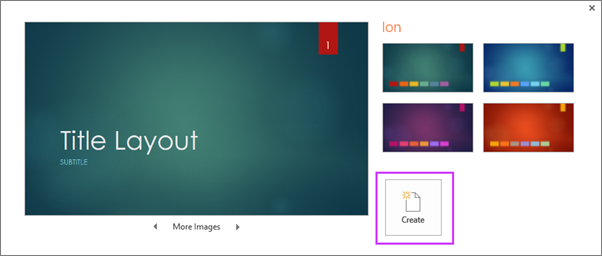
PowerPoint’te Temadan yeni sunu oluştur iletişim kutusunu gösterir

Powerpointi açtığınızda bazı yerleşik temalar veya şablonlar görürsünüz tema birbiriyle eşleşen renkler yazı tipleri ve gölge yansıma gibi daha birçok özel efekt içerir
1 şeritte Dosya sekmesini Yeniyi seçin ve sonra bir tema seçin
2 Olışturu tıklatın veya bir renk çeşitlemesi seçin ve sonra Oluşturu tıklatın

YENİ SLAYT EKLEME
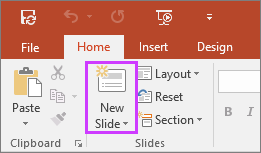
PowerPoint’teki şeridin Giriş sekmesindeki Yeni Slayt düğmesini gösterir

Giriş sekmesinde alt yarısı Yeni Slaytı tıklatın ve bir slayt düzeni seçin

SUNUNUZU KAYDETME
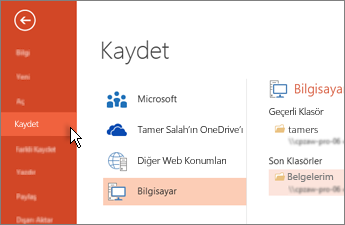
PowerPoint sununuzu kaydedin

1 Dosya sekmesinde Kaydeti seçin
2 Klasör seçin veya  bir klasöre gözatın
3 Dosya adı kutusuna sununuz için bir ad yazın ve sonra Kaydeti seçin

METİN EKLEME
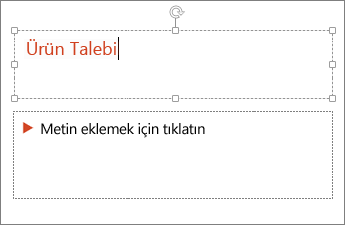
PowerPoint’te metin alanına metin eklemeyi gösterir

Bir metin yer tututcusunu seçin ve yazmaya başlayın
METNİNİZİ BİÇİMLENDİRME
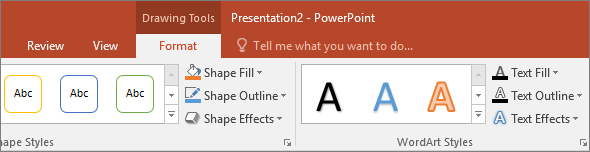
PowerPoint şeridinde Çizim Araçları sekmesini gösterir

1 Metni seçin
2 Çizim araçları altındaki biçimlendiri seçin
3 Aşağıdakilerden birini yapın
Metninizin rengini değiştirmek için Metin Dolgusunu seçin ve sonra bir renk seçin
Metninizin anahat rengini değiştirmek için Metin Anahattını seçin ve sonra bir renk seçin

KONUŞMACI NOTLARI EKLEME
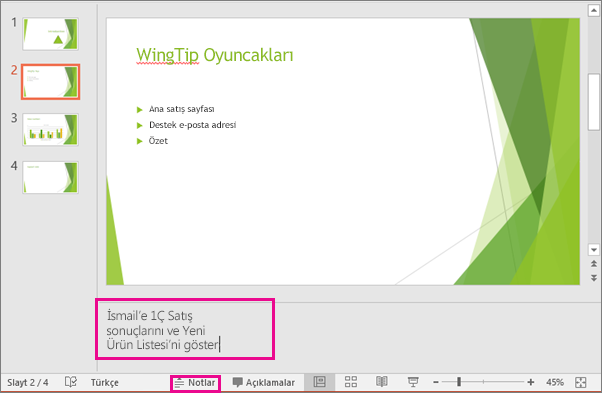
PowerPoint’teki Konuşmacı Notları bölmesini gösterir

1 Notlar bölmesini açmak için pencerenin en altındaki Notlara tıklayın
2 Slaydın altındaki Notlar bölmesinin içini tıklatın ve notlarınıxı yazmaya başlayın

SUNUNUZU YAPMA
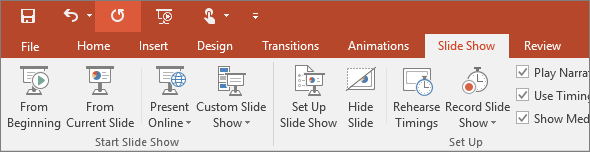
PowerPoint’teki şeritte Slayt Gösterisi sekmesini gösterir

Sununuzu ilk slayttan başlatmak için Slayt Gösterisini Başlat grubunda baştan itibaren ögesini tıklatın
İlk slaytta değilseniz ve gösteriyi bulundığunuz slayttan başlatmak istiyorsanız Geçerli Slayttan ögesini seçin

KAYNAK:https://support.office.com/tr-tr/article/powerpoint-sunusu-olu%C5%9Fturmak-i%C3%A7in-temel-g%C3%B6revler-efbbc1cd-c5f1-4264-b48e-c8a7b0334e36

POWERPOİNT NEDİR

powerpoint NEDİR ile ilgili görsel sonucu
Powerpoint projektör kullanarak sunumu yapılabilen malzemeler oluşturmanızı sağlayan bir yazılımdır bir rapor veya teklifin duyurusunu yapmak için bu malzemenin kullanılması sunu olarak adlandırılır powerpointi kullanarak renkli metinlerle fotoğrafları çizimleri tabloları grafikleri ve filmleri etkili bir şekilde birleştiren ekranlar oluşturulabilir ve birinden diğerine aynı slayt gösterisinde olduğu gibi geçiş yapabilirsiniz animasyon özelliğini kullanarak ekrandaki metin ve çizimlere animasyonlar ekleyebileceğiniz gibi ses efektleri ve anlatımda ekleyebilirsiniz
Powerpoint ürünü belge elektronik tablo sunu oluşturma ve e posta yönetme için  farklı türden yazılımların birleştirildiği office ürün paketinin bir parçasıdır

KAYNAK:http://nerminpunarpowerpoint.weebly.com/powerpoint-nedir.html

EXCEL TANITIM


KAYNAK:https://youtu.be/LQZZyAvRl-8

DEĞERLENDİRME SORULARI 2

Bir yazıyı kopyalama yöntemini kullanarak çoğaltmanın geçerli v en uygun kullanımı hangisisdir? a) Kes-Yapıştır b) Kopyala- Yapıştır c) K...